Avant de préparer le carnet de suivi des apprentissages (CSA) de ses élèves, on aimerait pouvoir essayer : changer une évaluation, ajouter un commentaire, découvrir le rendu d’un livret… Avec le mode classe fictive de Bloomino, vous prenez vos repères sur des données d’exemple, dans un espace séparé de votre travail habituel.
L’objectif : comprendre comment se construit un carnet de réussite en maternelle et oser manipuler l’application avant de l’utiliser avec votre vraie classe.
Une classe prête à explorer pour découvrir le CSA
Pas besoin de saisir toute une classe pour commencer les essais : Bloomino prépare une école, une classe de dix élèves fictifs et des évaluations d’exemple. La classe des Petits Explorateurs vous permet de découvrir le suivi des apprentissages à partir de situations déjà renseignées.
Vous pouvez parcourir les élèves, observer les évaluations et vous familiariser avec les informations qui serviront à préparer leur carnet. Un bandeau indique que vous consultez une classe fictive pour vous aider à repérer cet espace d’essai.
Comment ouvrir la classe fictive dans Bloomino ?
- Ouvrez les Paramètres de Bloomino.
- Rendez-vous au chapitre 5, « Classe fictive ».
- Cliquez sur « Essayer avec la classe fictive », puis choisissez le programme proposé et ouvrez la classe.
Avant l’essai, Bloomino prépare une sauvegarde de votre travail. Si l’application vous demande de définir un emplacement de données, terminez cette configuration pour permettre la sauvegarde préalable.
Un premier essai : préparer un carnet de suivi des apprentissages
Pour découvrir le fonctionnement du CSA, choisissez un élève fictif et suivez ce petit parcours :
- Consultez une évaluation et les traces qui l’accompagnent.
- Changez son statut : « Je réussis souvent », « Je commence à réussir » ou « Je ne réussis pas encore ».
- Ajoutez ou modifiez un commentaire, puis essayez d’associer une photo ou un pictogramme.
- Préparez le livret de cet élève pour découvrir comment ces informations sont présentées dans le carnet.
Vous pouvez ainsi comprendre le lien entre les observations renseignées et le document destiné aux familles, sans utiliser les informations de vos vrais élèves.
Du CSA détaillé au carnet de réussite pour les familles
Le mode classe fictive est aussi l’occasion d’explorer les options du livret. Vous souhaitez mettre en valeur uniquement les réussites ? Essayez l’option « Imprimer uniquement le livret de réussites » et comparez le contenu avec celui d’un suivi plus détaillé.
Vous pouvez également découvrir le choix d’une période et l’inclusion de la synthèse des acquis pour les GS. Ces essais vous aident à choisir la présentation qui correspond à vos échanges avec les parents.
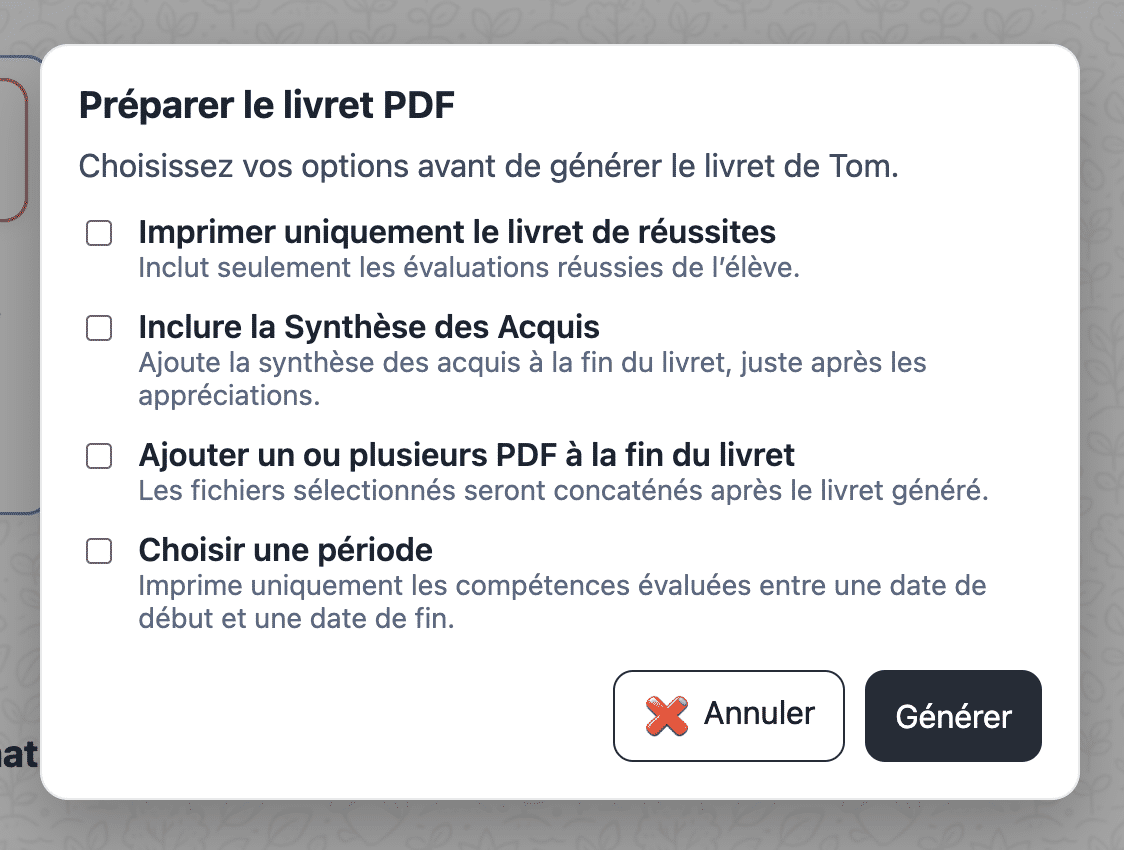
Pour voir un résultat concret, vous pouvez aussi ouvrir cet exemple de carnet de suivi des apprentissages en PDF ou lire notre article sur les livrets modulables et les carnets de réussites avec Bloomino.
Recommencer ses essais et retrouver sa vraie classe
Vous avez changé plusieurs informations et vous voulez repartir du début ? Dans la rubrique « Classe fictive », la commande « Réinitialiser et ouvrir la classe fictive » remet les données d’essai à leur état initial.
Lorsque vous avez terminé, cliquez sur « Revenir à mes données » dans le bandeau du mode test pour retrouver votre espace de travail. Les essais de la classe fictive restent séparés de votre vraie classe.
Pendant les essais, les sauvegardes et les transferts d’élèves sont désactivés, et aucun fichier n’est enregistré dans votre dossier de travail. Cet espace sert à découvrir et à s’entraîner.