Chaque tâche importante de Bloomino devient un chapitre indépendant.
Objectif de cette page
L'idée est d'avoir une page web simple à parcourir, rassurante pour les enseignants et facilement enrichissable. On peut y ajouter ensuite plus de captures, des mini-vidéos ou des liens vers des articles plus détaillés.
Chaque bloc peut présenter une capture actuelle ou un emplacement à compléter.
Le contenu peut grandir sans devoir repenser toute la structure de la page.
1
Accéder à Bloomino
Présenter les différents modes d'accès dès le début : web, iPad, macOS et Windows.
- Ouvrir Bloomino web depuis le navigateur ou lancer l'application installée.
- Vérifier l'abonnement ou l'accès actif selon la plateforme utilisée.
- Retrouver la barre du bas pour accéder à vos évaluations, élèves, projets et documents.
2
Préparer son espace
Expliquer dans quel ordre renseigner les écoles, classes, élèves et projets de classe.
- Créer une école si vous gérez plusieurs établissements.
- Ajouter une classe avec le niveau et les réglages adaptés.
- Importer ou saisir les élèves avant de commencer les évaluations.
- Compléter le projet de classe si vous souhaitez l'intégrer aux documents finaux.
3
Créer une évaluation
Montrer le flux principal : choisir le domaine, nommer l'évaluation puis la rattacher à une classe.
- Ouvrir "Mes évaluations" puis créer une nouvelle évaluation.
- Choisir le domaine et le sous-domaine qui correspondent à la compétence visée.
- Donner un titre clair pour retrouver facilement l'évaluation plus tard.
- Associer la classe ou le groupe d'élèves concerné.
4
Valider les élèves
Décrire la validation individuelle ou collective d'un groupe d'élèves dans une évaluation.
- Ouvrir l'évaluation puis afficher le groupe d'élèves concerné.
- Valider un élève en cochant le niveau ou le statut attendu.
- Utiliser la validation globale quand toute la classe a réussi la même étape.
- Ajouter une photo si vous souhaitez garder une trace visuelle dans le suivi.
5
Rechercher une évaluation
Montrer comment filtrer rapidement par mots-clés, classe, domaine ou période.
- Utiliser la recherche pour retrouver une évaluation existante.
- Combiner les filtres si la liste devient longue sur l'année.
- Réouvrir l'évaluation pour la compléter, corriger ou dupliquer les validations.
6
Générer les documents et les livrets
Faire le lien entre le suivi des élèves, les documents de classe et la génération PDF.
- Ouvrir "Mes documents" pour accéder aux sorties prêtes à générer.
- Vérifier les informations de l'élève avant l'export final.
- Générer le PDF puis l'ouvrir ou le partager selon votre usage.
- Consulter la synthèse des acquis pour les élèves concernés quand elle est disponible.
7
Sauvegarde, abonnement et support
Terminer par les questions pratiques : où sont les données, comment contacter l'aide et comment retrouver son accès.
- Ouvrir les paramètres pour vérifier l'abonnement ou les réglages importants.
- Expliquer le stockage en local ou via les options disponibles selon la plateforme.
- Préparer le support avec l'appareil utilisé, le contexte et l'action qui pose problème.
Captures actuellement disponibles
Cette zone peut devenir une galerie complète. Pour le moment, elle réutilise les visuels déjà présents dans le dossier Bloomino.
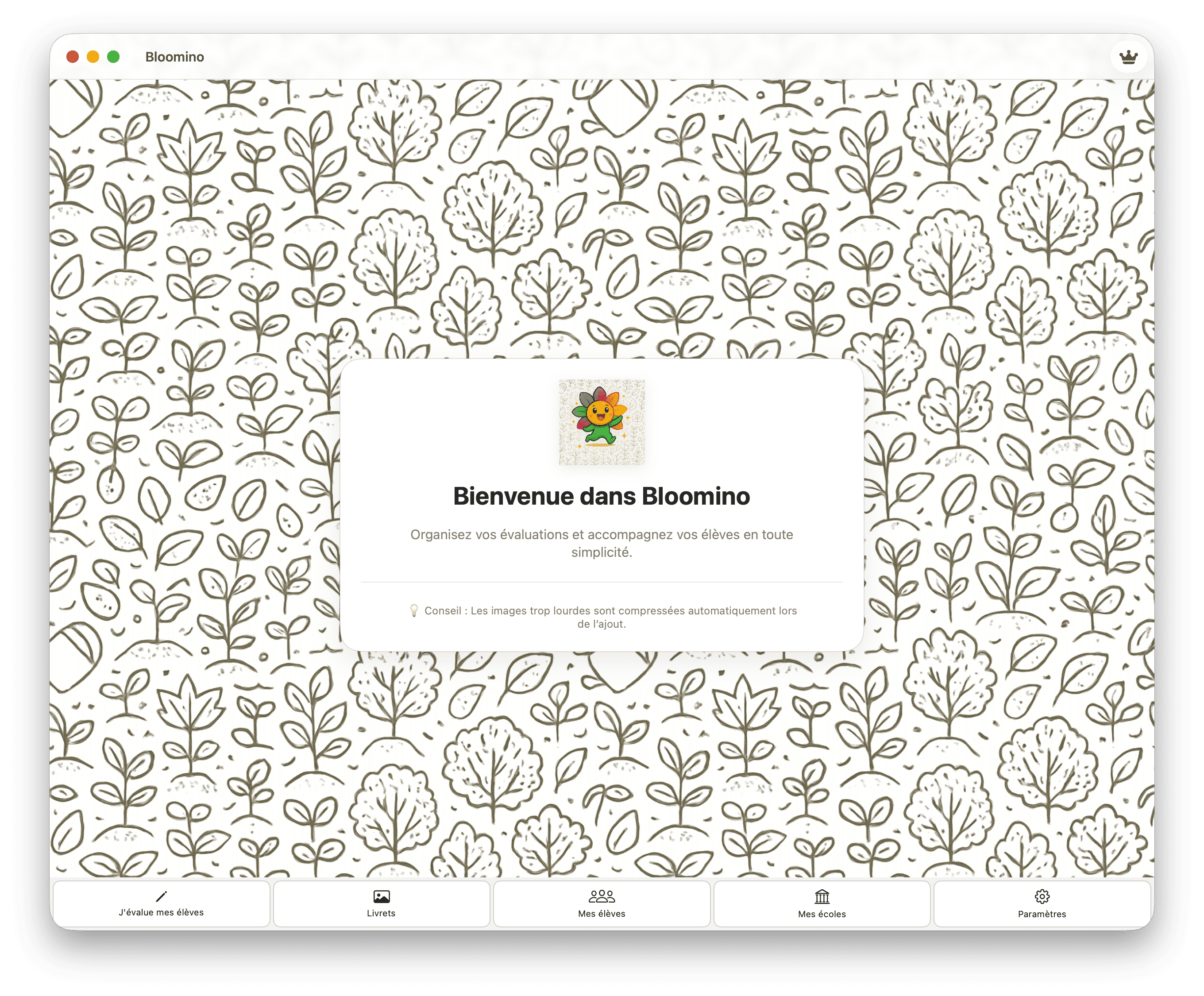
Accueil
Bonne base pour expliquer où commencent les utilisateurs.
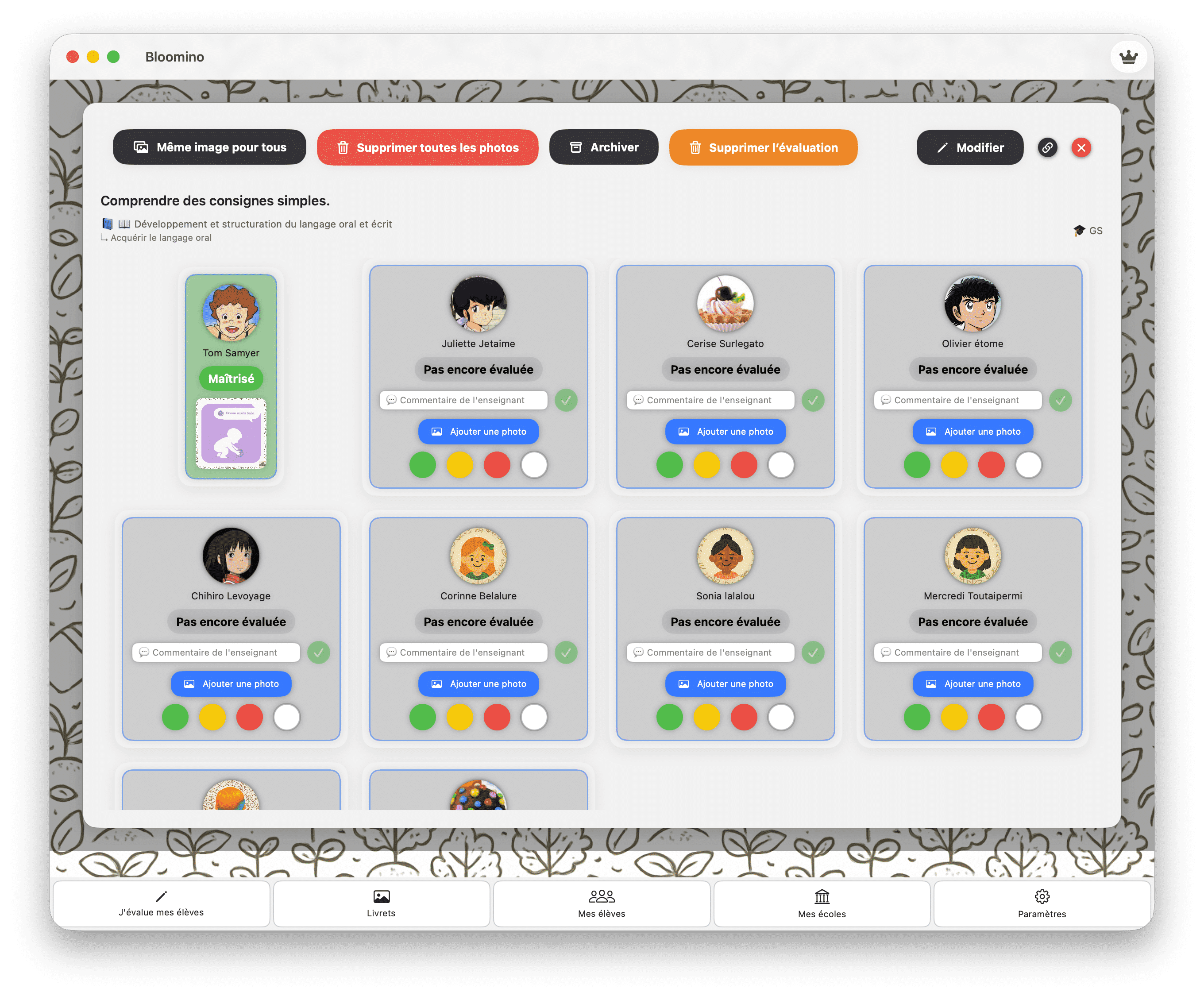
Évaluations
Peut illustrer la création, l'ouverture et la recherche d'une évaluation.
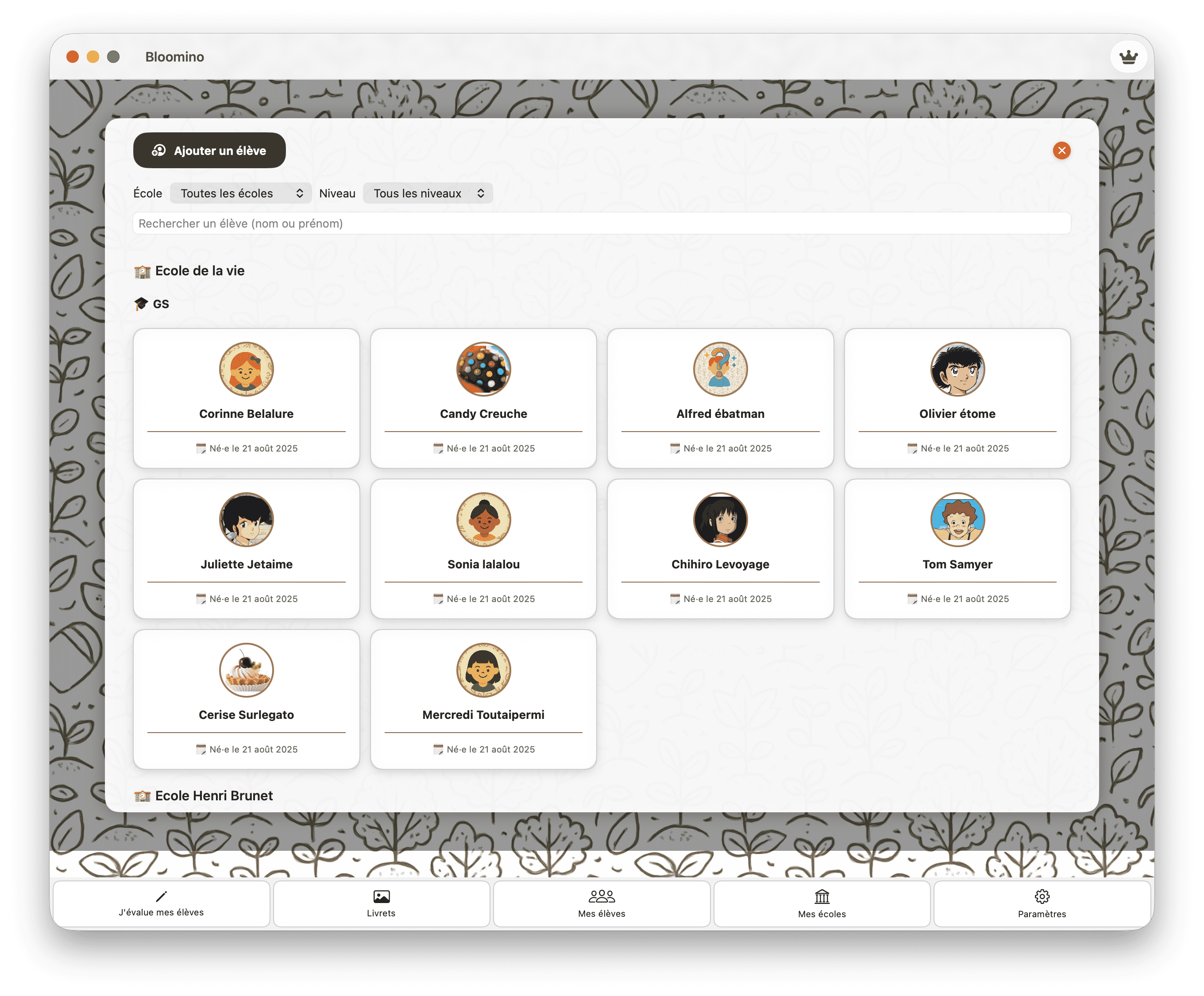
Documents
Visuel adapté pour la partie export, documents ou livret final.